
Accesarea sistemului de alarma de pe laptop – aplicatii, configurare si recomandari utile
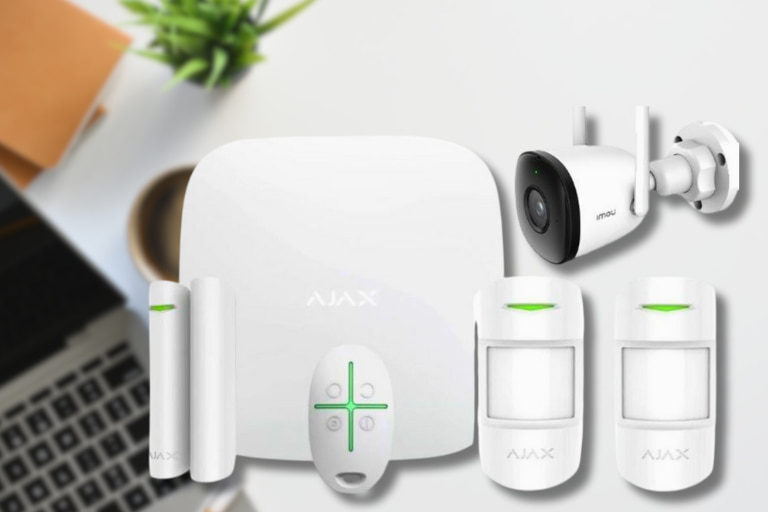
Instalarea unui sistem de alarma pentru locuinta sau birou este doar primul pas spre o securitate eficienta. Multi utilizatori se intreaba cum pot monitoriza alertele, senzorii si imaginile video direct de pe laptop, fara sa depinda exclusiv de telefon. Raspunsul este simplu: cele mai noi kituri de alarma – cum sunt cele de la Ajax sau Hikvision – ofera conectivitate IP sau GSM, integrare cu aplicatii web si functii de control de la distanta. Cu ajutorul unei conexiuni stabile la internet, sistemul se poate accesa in timp real printr-un browser sau aplicatie desktop, ceea ce ofera un plus de vizibilitate si control pentru utilizator.
Monitorizarea pe laptop este utila mai ales in spatii de birouri, sedii de firma sau pentru cei care doresc un ecran mai mare pentru analiza video sau administrare rapida. In plus, interfetele moderne permit activarea sau dezactivarea sistemului, gestionarea zonelor de detectie, primirea de notificari instant si vizualizarea inregistrarilor din camera de supraveghere, toate intr-un singur tablou de comanda. Acest tip de control este ideal pentru utilizatorii care doresc acoperire completa, reactie rapida si vizualizare live dintr-o singura locatie, fie ca sunt acasa, la serviciu sau in deplasare.
Ce urmeaza sa afli:
- Ce tipuri de sisteme de alarma permit conectarea la laptop?
- Cum se face configurarea unui sistem de alarma pentru vizualizare pe laptop?
- Ce poti controla si monitoriza de pe laptop?
- Studiu de caz practic – Kit sistem de alarma IP / GSM wireless Ajax + camera wireless IMOU si card microSD IMOU
- Intrebari si raspunsuri despre sistemele de alarma
Ce tipuri de sisteme de alarma permit conectarea la laptop?
Pentru a putea monitoriza un sistem de alarma direct de pe laptop, este important sa alegi un model compatibil cu tehnologiile IP, GSM sau hibride. Cele mai multe kituri moderne, precum cele din gama Ajax sau Hikvision, ofera aplicatii desktop, platforme web sau acces prin browser pentru control de la distanta. Sistemele IP comunica prin internet, cele GSM prin retea mobila, iar modelele hibride folosesc ambele metode pentru redundanta si siguranta sporita.
- Sisteme IP: permit conectarea directa prin retea locala sau cloud
- Sisteme GSM: transmit notificari prin SMS sau aplicatii mobile
- Sisteme hibride: combina IP si GSM pentru fiabilitate crescuta
- Modele cu aplicatii web dedicate: Ajax PRO Desktop, Hik-Connect, Imou
- Compatibile cu platforme PC: acces prin browser (HTTPS/IP), fara aplicatie instalata
Cum se face configurarea unui sistem de alarma pentru vizualizare pe laptop?
Configurarea unui sistem de alarma pentru vizualizare pe laptop se face simplu, prin conectarea unitatii centrale (hub) la internet si asocierea acesteia cu un cont online. Majoritatea producatorilor pun la dispozitie o aplicatie desktop sau web, unde utilizatorul isi poate inregistra dispozitivele. Odata autentificat, acesta poate vedea in timp real statusul senzorilor, istoricul evenimentelor si imaginile video din camere.
- Conecteaza unitatea centrala la router prin cablu sau Wi-Fi
Primul pas esential este conectarea unitatii centrale (hub-ul sistemului de alarma) la reteaua de internet. In functie de model, conexiunea se poate face fie prin cablu Ethernet direct in router, fie prin retea Wi-Fi, daca dispozitivul suporta acest tip de conectivitate. Conexiunea stabila este cruciala pentru accesul de la distanta si pentru functionarea aplicatiilor pe laptop.
- Foloseste cablu de retea LAN pentru stabilitate maxima
- Alege retea Wi-Fi doar daca centrala o suporta si semnalul este puternic
- Verifica daca LED-ul de retea indica conexiune activa
- Evita utilizarea hotspoturilor instabile sau cu IP-uri dinamice nesigure
- Creeaza un cont in aplicatia producatorului (Ajax, Hikvision etc.)
Acceseaza site-ul oficial al producatorului sau descarca aplicatia dedicata (Ajax PRO Desktop, Hik-Connect etc.) si creeaza un cont de utilizator. Acest cont iti va permite sa adaugi dispozitive, sa configurezi alerte si sa monitorizezi starea sistemului in timp real de pe laptop.
- Inregistreaza-te cu o adresa de e-mail valida
- Activeaza autentificarea in doi pasi pentru securitate sporita
- Retine datele de conectare – vor fi necesare si pe alte dispozitive
- Unele aplicatii pot necesita verificare prin SMS sau e-mail
- Asociaza sistemul de alarma cu aplicatia de pe laptop
Dupa autentificare, adauga unitatea centrala in aplicatie prin scanarea unui cod QR sau introducerea manuala a unui cod de activare unic. Aplicatia va recunoaste hub-ul si iti va permite sa configurezi fiecare componenta a sistemului.
- Deschide aplicatia desktop sau platforma web oferita de producator
- Cauta optiunea „Adauga dispozitiv” sau „Pair new hub”
- Scaneaza codul QR de pe spatele centralei sau introdu codul de inregistrare
- Asteapta sincronizarea automata si confirma conexiunea
- Configureaza zonele de detectie, alertele si utilizatorii
Dupa ce sistemul este activ, poti personaliza zonele (camere, holuri, garaj etc.), seta reguli pentru detectia de miscare sau deschidere, si adauga alti utilizatori cu drepturi de acces diferite. Acest pas este esential pentru a adapta sistemul la configuratia locuintei sau biroului.
- Denumeste clar fiecare zona (ex: „Usa intrare”, „Camera copii”)
- Stabileste tipul de evenimente care declanseaza alarmele (miscare, deschidere etc.)
- Configureaza alerte prin email, push sau SMS
- Adauga alti utilizatori cu acces complet sau limitat
- Programeaza ore de activare/dezactivare automata a sistemului
- Verifica daca toate componentele sunt online si functionale
Inainte de a considera configurarea finalizata, verifica in interfata daca toate componentele sistemului (senzori, camere, unitate centrala) sunt conectate si functioneaza corect. Testeaza fiecare senzor in parte si simuleaza un eveniment pentru a observa comportamentul sistemului in timp real.
- Verifica statusul de conectare pentru fiecare senzor si camera
- Asigura-te ca semnalul wireless este stabil si fara interferente
- Testeaza manual un eveniment (ex: deschide o usa cu senzor)
- Confirma primirea alertelor pe laptop si inregistrarea pe card sau cloud
- Daca e cazul, efectueaza un restart general pentru sincronizare completa
Ce poti controla si monitoriza de pe laptop?
Odata conectat la sistemul de alarma de pe laptop, utilizatorul are acces complet la toate functiile esentiale de securitate. Poate activa sau dezactiva sistemul, seta alerte, controla camerele video si gestiona accesul pentru mai multi utilizatori. Acest tip de control este util pentru monitorizare permanenta, mai ales in birouri, locuinte sau spatii comerciale.
- Activare/dezactivare alarma in timp real
- Monitorizare live prin camere video IP
- Vizualizare si descarcare inregistrari (cu card microSD sau cloud)
- Notificari instant despre miscare, intrare sau deschidere
- Control utilizatori si programare scenarii personalizate
Studiu de caz practic – Kit sistem de alarma IP / GSM wireless Ajax + camera wireless IMOU si card microSD IMOU
Un exemplu concret de sistem usor de configurat si monitorizat de pe laptop este Kitul Ajax 3 zone cu camera wireless IMOU si card microSD inclus. Acesta ofera atat detectie clasica pe baza de senzori, cat si supraveghere video live, fiind ideal pentru locuinte, birouri sau spatii comerciale.
Dupa instalarea senzorilor si conectarea centralei Ajax la internet, utilizatorul poate accesa interfata web Ajax printr-un cont dedicat. Camera Imou se conecteaza prin Wi-Fi si este administrata prin aplicatia Imou Life, disponibila si in varianta desktop. Datorita cardului microSD inclus, imaginile se pot inregistra local, eliminand costurile suplimentare.
- Monitorizare video si alerte direct pe laptop, prin aplicatii desktop Ajax si Imou
- Control centralizat al senzorilor si camerelor dintr-o singura platforma
- Posibilitate de activare rapida si setare scenarii de securitate personalizate
- Notificari instant prin internet sau retea GSM, chiar in lipsa semnalului Wi-Fi
Inregistrare automata a evenimentelor video pe card microSD (fara cloud platit)
Intrebari si raspunsuri despre sistemele de alarma
- Pot conecta orice sistem de alarma la laptop?
Nu. Doar sistemele care au suport pentru aplicatii desktop/web sau acces IP/GSM pot fi controlate de pe laptop. Verifica daca producatorul ofera aplicatie compatibila PC.
- Am nevoie de internet pentru conectare?
Da, pentru conectare in timp real la sistem ai nevoie de o conexiune activa la internet (prin router Wi-Fi sau cablu). In caz contrar, sistemele GSM pot trimite alerte doar prin SMS.
- Se pot vizualiza imaginile video direct pe laptop?
Da, daca sistemul include o camera compatibila IP/Wi-Fi, cum este camera Imou sau Hikvision, si suporta aplicatii desktop/web, imaginile pot fi urmarite live.
- Pot accesa mai multe sisteme de alarma dintr-un singur cont?
Da, aplicatii precum Ajax PRO sau Hik-Connect permit gestionarea mai multor locatii dintr-o singura interfata, ceea ce este util pentru firme sau locuinte multiple.
- Este mai sigur sa controlez alarma de pe laptop decat de pe telefon?
Ambele metode sunt sigure daca aplicatiile sunt actualizate si conturile sunt protejate prin autentificare in doi pasi. Laptopul ofera, insa, o vizualizare mai larga si administrare mai detaliata.
Monitorizarea unui sistem de alarma direct de pe laptop este o solutie moderna si eficienta pentru utilizatorii care doresc control extins si vizualizare in timp real, fara a depinde exclusiv de aplicatiile mobile. Atat in spatii rezidentiale, cat si comerciale, sistemele IP, GSM sau hibride permit conectare sigura prin internet si gestioneaza rapid alertele, senzorii si camerele de supraveghere.
Alegerea unui kit de alarma compatibil cu platforme desktop (precum Ajax sau Hikvision), alaturi de camere video wireless cu stocare locala sau in cloud, poate asigura un nivel ridicat de securitate fara costuri recurente. Cu o configurare corecta si acces permanent de pe laptop, utilizatorul castiga autonomie, vizibilitate completa si reactie imediata la orice eveniment.
Daca acest articol a fost util, te invitam sa-l distribui si sa vizitezi Atu Tech – atutech.ro pentru a descoperi mai multe articole interesante si oferte atractive pentru supraveghere video si automatizare.
Articole similare
- Sistem alarma: Ce zone din locuinta trebuie protejate
- Top 8 motive sa alegi un sistem de alarma pentru casa
- Sisteme de alarma recomandate pentru case cu etaj
Exploreaza Blogul A2T.ro
- Protectie moderna: Descopera sistemele de alarma wireless
- Tehnologia PIR si senzorii de miscare de interior
Video
- Hikvision AX PRO – vezi cum se conecteaza si cum se configureaza pas cu pas
- Vezi cat de usor se configureaza noul sistem de alarma smart home Ezviz