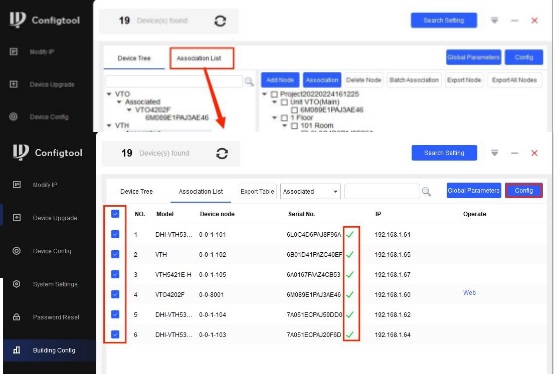
Utilizati Config Tool pentru configurarea in lot.
Faceti clic pe Dahua Toolbox. 🡺 Faceti clic pe Config Tool.

Pasul 1: Accesati Building Config.
Pasul 2: Mergi la Device Tree → aici vei gasi lista dispozitivelor tale.
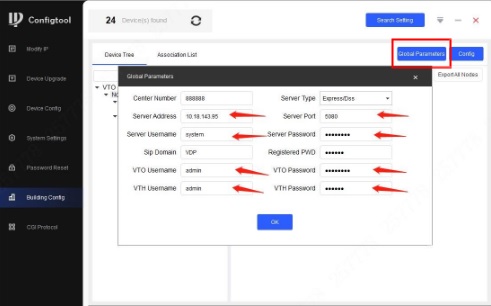
Pasul 3: Faceti clic pe Global Parameters.
Faceti clic pe Global Parameters si completati sau modificati urmatoarele informatii:
Server Type: Selectati Express/DSS.
Adresa serverului: Introduceti adresa IP a platformei DSS.
Nume utilizator si parola server: Aceleasi credentiale ca pentru platforma DSS.
Port server: 5080.
Nume utilizator si parola VTO: Introduceti numele de utilizator si parola pentru VTO.
Nume utilizator si parola VTH: De obicei, numele de utilizator este “admin” si parola este “123456”, daca nu a fost schimbata anterior.
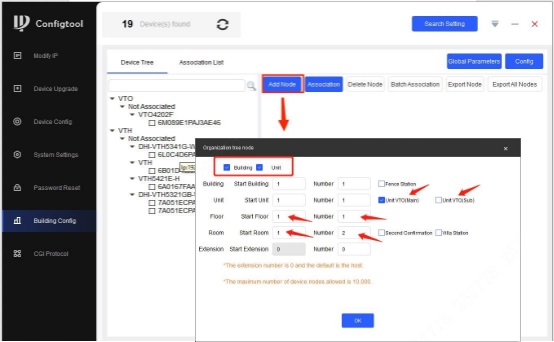
Faceti clic pe Add Node, apoi completati sau modificati urmatoarele informatii conform acestor pasi:
Pasi:
Pasul 1 Activati Building si Unit Status (cand DSS este utilizat ca server SIP, aceste doua functii trebuie sa fie activate).
Pasul 2 Introduceti informatiile despre unitate pentru a verifica cate unitati sunt la locatie.
Pasul 3 Selectati Unit VTO (Main).
Nota: Daca exista doua sau mai multe VTO-uri, selectati Main & Sub VTO pentru celelalte dispozitive VTO suplimentare.
Pasul 4 Introduceti informatiile despre etaje pentru a verifica cate etaje sunt in apartament sau casa.
Exemplu: Cladire cu 5 etaje
Etaj de inceput: 1
Numar de etaje: 5
Pasul 5 Numarul camerei reprezinta numarul apartamentului de pe fiecare etaj.
Exemplu: 4 apartamente pe fiecare etaj
Incepand de la camera: 1
Numarul de apartamente: 4
Nota: Se recomanda utilizarea cel putin a 3 cifre pentru numarul apartamentului (ex. 101, 102, 103…).
Selectati asocierea VTO & VTH:
VTO:
Selectati VTO din lista pentru a seta Unit VTO (Main) (faceti clic pe sageata in jos de pe ambele parti).
Nota: Starea initiala este “Not Associated” (Neasociat).
Faceti clic pe butonul Association (Asociere).
Starea se va schimba in “Associated” (Asociat) si va afisa numarul de serie (SN) al VTO sub numele proiectului dupa asociere.
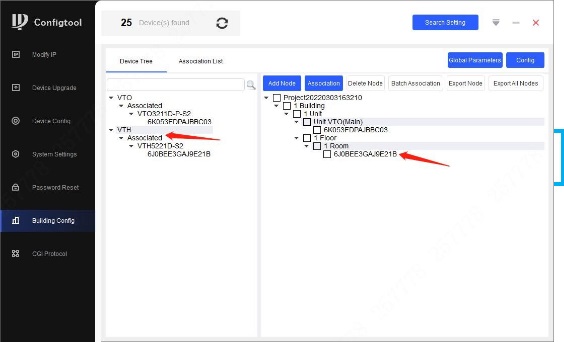
VTH:
Urmati acelasi proces ca pentru asocierea VTO.
Faceti clic pe butonul Association (Asociere).
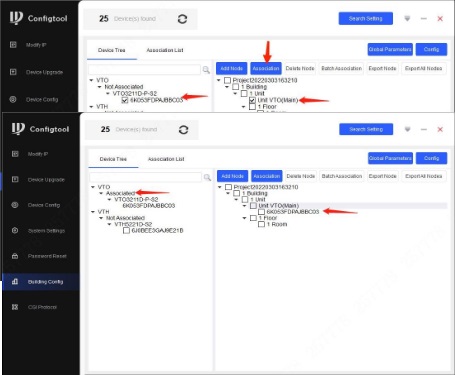
Dupa asociere: Starea se va schimba in “Associated” (Asociat) si va afisa numarul de serie (SN) al VTH sub numele proiectului.
Faceti clic pe Association List.
Selectati toate dispozitivele din lista.
Faceti clic pe butonul Config.
Asteptati pana cand apare bifa verde (Green Color Tick Mark), indicand ca procesul s-a finalizat cu succes.